martes, 24 de octubre de 2017

FIGURAS BÁSICAS.

PROCEDIMIENTO:
  1. Abrir el programa Ilustrator.
  2. Dar clic en Archivo-Nuevo-Imprimir-Carta-Centímetros.
  3. Dar clic en insertar texto Y escribir como título "Figuras básicas" y agregar color, grosor y tamaño al gusto.
  4. Ir a la herramienta "rectángulo".
  5. Insertar cuadrado 2x2.
  6. Insertar polígonos de varios colores de 2x2 y varios lados (hasta el 11).
  7. Herramienta "Estrella" y publicar de varios colores y picos (hasta el 11).
  8. Inserta destello y dar formato a gusto propio.
  9. Insertar Línea y dar formato a gusto propio.
  10. Insertar cuadrado cualquier tamaño y dar formato a gusto propio.
  11. Poner distintos rellenos y contorno a cada figura. 
  12. Archivo, guardar para la web, con formato jpge.


RESULTADO FINAL:


martes, 17 de octubre de 2017

FILTROS EN PHOTOSHOP.

PROCEDIMIENTO

1.- Descargar una imagen con fondo que destaque
2.- Seleccionar la imagen con máscara rápida y con el bote de pintura seleccionar el fondo.
3.- Después seleccionar la imagen o el fondo de la imagen.
4.- Ocupar la herramienta de filtro y  así  obtener 10 imágenes con diferentes filtros. 

Foto original
Resultado de imagen para perr

                                                         Bordes añadidos

Lápiz de color 

Contornos con tinta

Trazos oscuros

Resplandor difuso

Bajorrelieve

Reticulación

Papel con relieve

Papel húmedo

Tampón


jueves, 12 de octubre de 2017

BIENVENIDA.

Hola que tal, espero que les gusten mis trabajos. Cuídense. :D

MÁSCARA DE CAPA 2.


Resultado de imagen para sariñana en concierto


Procedimiento:
1.- Descargar imágenes de un escenario y de artistas que deseemos. 2.- Pegarlas en  photoshop y después colocar la imagen del escenario. Abrir las imágenes de los artistas ahí mismo, y colocarlas a nuestro gusto.
3.- Seleccionar la herramienta máscara de capa, en la herramienta de degradado y ajustar a nuestro gusto; utilizar la herramienta del pincel y quitar los bordes que sobren. 
4.- Colocar texto a nuestro cartel.
5.- Compartir en nuestra bitácora.

martes, 3 de octubre de 2017

MÁSCARA DE CAPA.

PROCEDIMIENTO
1.- Buscar un póster de película y descargarlo en Photoshop.
2.- Buscar la imagen de los personajes individuales que salen en el póster y también descargarlos en photoshop.
3.- Ir a "Archivo" , Nuevo. Poner papel de E.E.U.U, unidad de centímetros.
4.- Seleccionar la herramienta máscara de capa, dar clic en la herramienta de degradado y ajustar a nuestro gusto. Utilizar la herramienta del pincel y quitar los bordes que se ven mal. 4.- Compartir en nuestra bitácora.


PROYECTO FINAL


jueves, 28 de septiembre de 2017

MÁSCARA DE SELECCIÓN.

PROCEDIMIENTO

1.- Buscar una imagen de Frida la perra rescatista, otra de un rescatista y por último una foto de una spot.
2.- Abrir las 3 imágenes en Photoshop
3.- Usar la herramienta "Selección rápida" Y seleccionar los bits de Frida.
4.- Copiar y pegar a Frida en el spot.
5.- Usar la herramienta "Máscara rápida" y seleccionar pincel. Marcar el contorno del rescatista.
6.- Usar la herramienta "Degradado" : Bote de pintura y pintar el fondo de la imagen del rescatista.
7.- Copiar y pegar en el spot.
8.- Guardar la imagen como documento y con formato para la WEB.


FRIDA LA PERRA RESCATISTA


RESCATISTA


RESULTADO FINAL

martes, 19 de septiembre de 2017

PROFUNDIDAD DE COLOR.

PROCEDIMIENTO
1.- Descargar una imagen con Formato BMP y abrirla en Photoshop. Le ponemos la propiedad de "Duotono" para que su color se cambie a blanco y negro.
2.- Cambiar el contraste, del color de preferencia.
3.- Descargar otra imagen con formato JPG, pegarla en Photoshop, con la herramienta "Lazo" marcar el contorno del sujeto que queramos enfatizar, la copiamos y pegamos en la otra imagen.
4.- Ajustar la imagen con la opción "Edición" y "Transformación libre" para que la imagen tenga la forma que queramos.
5.- Volver a copiar y pegar la imagen contorneada de manera que quede como espejo en la imagen base.


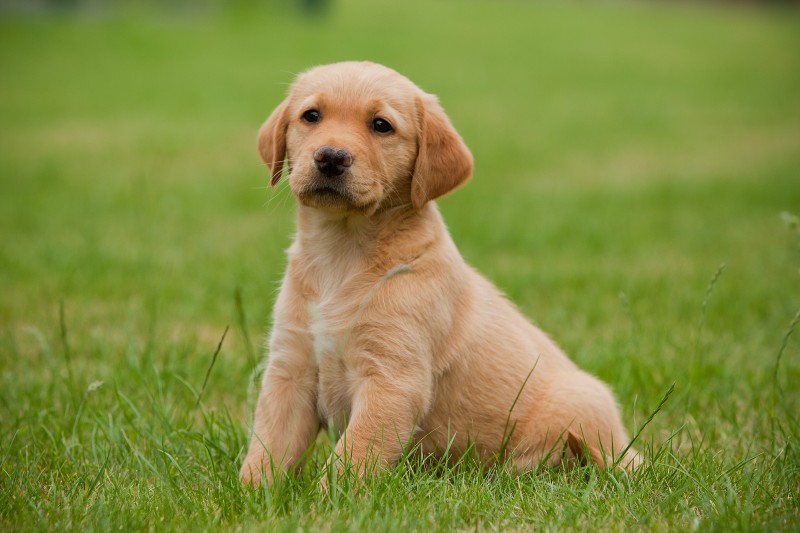
Resultado de imagen para cachorros golden de 2 meses


Resultado de imagen para formato bmp


PUEBLO MÁGICO.

Artículo del pueblo mágico Crear artículo en Indesign, illustrator, con el tema pueblo mágico elegido y fotografías del autor. Compartir ...